Tablet bilgisayar her şeyden önce taşınabilirdir ve çok az yer kaplar. Yapı olarak cep bilgisayarı ile dizüstü bilgisayarın karışımdır ancak dizüstü bilgisayar gibi büyük klavyesi yoktur sadece ekrandan oluşur ve dokunmatik ekranı sayesinde tüm işlemlerinizi rahatça yapabilirsiniz. Ekran şeklide bir tablete benzediği için bu adı almıştır.
bilgisayar etiketine sahip kayıtlar gösteriliyor. Tüm kayıtları göster
31 Ocak 2010 Pazar
tablet pc nedir
Tablet bilgisayar her şeyden önce taşınabilirdir ve çok az yer kaplar. Yapı olarak cep bilgisayarı ile dizüstü bilgisayarın karışımdır ancak dizüstü bilgisayar gibi büyük klavyesi yoktur sadece ekrandan oluşur ve dokunmatik ekranı sayesinde tüm işlemlerinizi rahatça yapabilirsiniz. Ekran şeklide bir tablete benzediği için bu adı almıştır.
21 Ocak 2010 Perşembe
Thermaltake ISGC-300 İşlemci Soğutucusu İncelemesi
Thermaltake'in geçen sene başlarında işlemci soğutucuları grubuna dahil ettiği ISGC serisinden ISGC-300 modelini mercek altına alıyoruz.

Thermaltake'in ISGC (Inspiration of Silent Gaming Cooling) serisinden ISGC-300, 126 x 71 x 161 mm ebatlarında kule tipi bir işlemci soğutucusu. Bakır taban, alüminyum gövdeye sahip soğutucunun ağırlığı fan dahil 697 gr.

ISGC-300'ün fanı, gövdeye iki adet çelik klipsle tutturulmuş durumda ve klipslerin çıkartılması son derece kolay.

Thermaltake, standart kanat yapısından farklı bir şekle sahip 120 mm'lik fanın %15 daha hava akımı sağladığını ve %3 daha az gürültüyle görev yaptığını iddia ediyor. 157 gram ağırlığındaki 120mm'lik fan 800-1300 RPM hızında yine Thermaltake'e göre 16 dBA'lık gürültü seviyesine sahip. Hydro Dynamic yatakla desteklenen fanın 50.000 saatlik kullanım ömrü var.

Daha önce Noctua NH-D14 incelemesinde gördüğümüzle benzerlik taşıyan kanatların üzerindeki çentikler, fan çalışırken ortaya çıkan türbülans kaynaklı sesleri azaltmak ya da daha az rahatsız edici hale getirmek için kullanılıyor. Teoride bu çentikler havanın giriş ve çıkışı arasındaki geçişi yumuşatıyor. Pratikte Noctua NH-D14'de bu yapı işe yarıyordu, ISGC-300'de ise test sonuçlarına göre yorum yapabileceğiz.

İşlemci soğutucularında pek sık karşılaşmadığımız bir durum da, soğutucu fanının devir hızını kontrol eden fan kontrolcü. ISGC-300'e ilave edilen basit bir potansiyometre ile fanın devir hızı 800-1300 RPM arası kontrol edilebiliyor. Ancak bunu yapabilmek için en azından kasanın sol yan panelini açmak gerekir.

Fan çıkarıldıktan sonra ortaya çıkan soğutucunun gövdesi:

ISGCC-300'ün gövdesi her biri 0.4 mm kalınlığında 33 adet alüminyum yapraktan oluşuyor.

Alüminyum yaprakların kenarları Thermaltake'in "Sawtooth-Testere dişi" olarak adlandırdığı geometrik girintilere sahip. Firmalar bu tür farklı tasarımların soğutucuların performansını iyi yönde etkilediğini söylüyor. Bizim için test sonucunu görmeden herhangi bir yorum yapmamız yanlış olur.

Thermaltake Silent 1156 incelemesinde tabanın gövdeye oranla asimetrik olarak yerleştirildiğini görmüştük. ISGC-300'de ise taban gövdenin tam merkezinin izdüşümüne yerleştirilmiş.

Soğutucunun tavanındaki ısı borularının bitim noktaları farklı bir malzeme ile izole edilmiş.

Biraz daha yakından bakınca malzemenin bildiğimiz plastik olduğunu görüyoruz. Thermaltake muhtemelen bu görselliği, kasasının sol yan panelinde pleksi penceresi olanlar için düşünmüştür.

Hem bakır tabana temas eden ısı borularının desteklenmesi hem de montaj aparatlarının takılması için kullanılan tabanın üst kısmındaki metal parça 70 x 36 mm ebatlarında ve kararmaya karşı nikelle kaplanmış. Dikkati çeken başka bir detay ise, ısı borularının yükselttiği gövdenin tabandan 38 mm uzak olması.

Her biri 6 mm çapındaki 4 adet bakır ısı borusunun tabandan başlayan yolculuğu, soğutucunun tavanında kadar uzanıyor. Isı boruları ise tabana lehimlenmiş durumda.

Bir çok firmanın hızlı bir şekilde terfi ettiği DCC (Direct Core Contact-Direkt Çekirdek Teması) teknolojisinin aksine Thermaltake ısrarla klasik tabanları kullanmaya devam ediyor (Contac-29 modeli hariç).

36 x 38 mm ebatlarında ve 2 mm kalınlığa sahip bakır taban, Thermaltake'in birçok işlemci soğutucusunda olduğu gibi düzgün ve parlak bir yüzeye sahip.

Kutu İçeriği

Thermaltake ISGC-300'ün kutu içeriğinde şunlar bulunuyor:

ISGC-300'ün 4 adet ısı borusunun sabitlendiği bakır tabanın hemen üzerinde yer alan nikel kaplı montaj parçası üzerinde 4 adet vida deliği bulunuyor.

Kutu içeriğinde bulunan 2 adet Intel LGA 775 in montaj aparatı, 4 adet küçük vida yardımıyla tabana sabitleniyor.

Daha sonra soğutucu işlemci üzerine yerleştiriliyor.

Anakart üzerinde yer alan işlemci soğutucu montaj deliklerinden dışarı doğru uzanan Intel LGA 775 pin montaj aparatının vidaları…

…4 adet somunla vidalanıyor. Somunların sıkılması için düz tornavida kullanılma zorunluluğu, en azından acemi kullanıcılar için kötü olmuş.

Soğutucu testlerinde kullandığımız Asus P5Q Deluxe anakartta, işlemcinin güneyinde bulunan kuzey köprüsü soğutucusu ile ISGC-300'ün gövdesi arasında yeterli boşluk var.

Aynı şekilde işlemcinin kuzeyinde bulunan MOSFET soğutucularıyla da yakın bir sıcak temas görünmüyor.

İşlemcinin batısındaki MOSFET soğutucuları da herhangi bir sorun yaratmıyor. İki soğutucu arasında geniş bir boşluk var.

Kullanıcının tercihine göre soğutucu, ön panelden hava alacak – arka panelden havayı dışarı atacak şekilde (doğu-batı yönünde) ya da güney-kuzey yönünde monte edilebiliyor.

Test sistemini kurup 24 santigrad derecelik bir ortam sıcaklığı hazırladıktan sonra işlemci üzerine Cooler Master termal macun sürüp, SP-2004 işkence programından aynı anda iki adet çalıştırılarak işlemcinin her iki çekirdeğine de yüklendik. Test sistemimizi ve detayları görmek için tıklayın.
İnceleme ve testleri yapılan diğer soğutucuların toplu performanslarını görmek için tıklayın.
ISGC-300: fan devri yüksekte 55, fan devri düşükte ise 69 santigrad derecelik bir skor elde etti.
Overclok'lu işlemcinin yüksüz durumda iken çok fazla ısındığını söyleyemeyiz. ISGC-300'ün soğutma performansı fan devri yüksekte 33, fan devri düşükte ise 36 santigrad derece.
Gürültü testlerinde Voltcraft 320 desibel ölçeri kullandık. Soğutucuların çıkardıkları gürültü değerleri desibel ölçere 75 cm uzaklıkta ve kasa dışında sessiz bir ortamda alındı.
Thermaltake ISGC-300'ün 120 mm'lik fanı yüksek devirde 33.8 dBA'lk düşük bir ses değeri üretiyor. Fan kanatlarının özel tasarımı sayesinde kulağın hissettiği değer kullanıcısını kesinlikle rahatsız etmeyecektir. Fan devirleri düşürüldüğünde ise desibel ölçerdeki değer: 28.7 dBA.
Dipnot: Grafiklere "0" değeri giremediğimiz için "1" rakamı kullanılmıştır.

Thermaltake'in bir önceki soğutucu incelemesinde yer alan ve sessizlik iddiası taşıyan Silent 1156'ın aksine ISGC-300, performansın yanında iddialı olmamasına rağmen kullanıcısına sessizlik de sunuyor.
ISGC-300, Intel LGA 1366-775, AMD AM2/AM2/AM3 işlemcileri destekleyen ve 126 x 71 x 161 mm ölçüleriyle kule tipi bir işlemci soğutucusu. Tasarım olarak sitede incelediğimiz pek çok soğutucu ile aşağı yukarı aynı gövde yapısına sahip olan ISGC-300, bakır tabana ve her biri 6 mm kalınlığındaki 4 adet bakır ısı borusu içeriyor. 33 adet ince alüminyum yapraktan oluşan gövdesi ISGC serisinde yer alan 120 mm'lik fanı ile serinletiliyor. Fanın kanat tasarımı, Thermaltake'in iddia ettiği gibi gerçekten işe yarayan türden. Noctua'nın NF-P12 ve NF-P14 FLX modellerinde olduğu gibi çentikli kanat yapısı havanın giriş ve çıkışı arasındaki geçişi yumuşatıyor ve sesin daha geniş bir frekans aralığına yayılmasını sağlıyor. Zaten gürültü testinde ölçtüğümüz 33.8 dBA'lık değer, bu iddianın gerçekliğini doğrular nitelikte. Soğutucunun artı hanesine yazabileceğimiz diğer bir özelliği ise, 120 mm'lik fanın 800-1200 RPM arası çalışmasını sağlayan basit bir fan kontrolcü. Tek sorunu ise, kontrolcüye ulaşmak için sol yan kasa panelinin açılması gerekliliği.
Soğutucunun eksi hanesinde sadece Intel LGA 1156 işlemcileri desteklememesi ve bu tip soğutuculara standart olarak yazdığımız anakart sökülerek yani kasa dışına çıkartılarak yapılan montaj sistemi yer alıyor. Tabii bu durumu elimine eden bir kasaya sahip de olabilirsiniz.
ISGC-300, hızaşırtma ile ilgilenen ancak soğutucularının çıkarttığı gürültülerden rahatsız olan gürültü "mağdurlarına" tavsiye edebileceğimiz sessiz bir soğutucu. Ancak 55 $'lık son kullanıcı fiyatı, daha önce incelediğimiz soğutucular arasında yer alan ve 49$'lık etiket taşıyan Sunbeam Core Contact Freezer'dan 6 $ daha yüksek.
Thermaltake'in dağıtımcısı Vektron. Bulunabilirlik ve nereden alacağınızı görmek için Teknofiyat'a bakabilirsiniz.
Ürün Özellikleri
- Firma: Vektron
- Marka: Thermaltake
- Model: ISGC-300
- Fiyat: 55 $
- İşlemci Uyumu: Intel LGA 1366-775, AMD AM2-AM2+
- Gövde Yapısı: Bakır taban, alüminyum gövde
- Isı Borusu: 4 x bakır ısı borusu
- Soğutucu ölçüleri: 126 x 71 x 161 mm
- Soğutucu Yüzey Alanı: Belirtilmiyor
- Ağırlık: 697 gr
- Fan Ölçüleri: 120 x25 mm
- Giriş Voltajı: 12 V
- Bağlantı Tipi: 3 pin PWM
- Fan Devri: 800 – 1300 RPM
- Fan Gürültüsü: 16 dBA
- Fan Tipi: Hydro Dynamic
- Fan Işıklandırması: Bulunmuyor
- Fan Ömrü: 50.000 saat
ISGC-300'ün fanı, gövdeye iki adet çelik klipsle tutturulmuş durumda ve klipslerin çıkartılması son derece kolay.
Thermaltake, standart kanat yapısından farklı bir şekle sahip 120 mm'lik fanın %15 daha hava akımı sağladığını ve %3 daha az gürültüyle görev yaptığını iddia ediyor. 157 gram ağırlığındaki 120mm'lik fan 800-1300 RPM hızında yine Thermaltake'e göre 16 dBA'lık gürültü seviyesine sahip. Hydro Dynamic yatakla desteklenen fanın 50.000 saatlik kullanım ömrü var.
Daha önce Noctua NH-D14 incelemesinde gördüğümüzle benzerlik taşıyan kanatların üzerindeki çentikler, fan çalışırken ortaya çıkan türbülans kaynaklı sesleri azaltmak ya da daha az rahatsız edici hale getirmek için kullanılıyor. Teoride bu çentikler havanın giriş ve çıkışı arasındaki geçişi yumuşatıyor. Pratikte Noctua NH-D14'de bu yapı işe yarıyordu, ISGC-300'de ise test sonuçlarına göre yorum yapabileceğiz.
İşlemci soğutucularında pek sık karşılaşmadığımız bir durum da, soğutucu fanının devir hızını kontrol eden fan kontrolcü. ISGC-300'e ilave edilen basit bir potansiyometre ile fanın devir hızı 800-1300 RPM arası kontrol edilebiliyor. Ancak bunu yapabilmek için en azından kasanın sol yan panelini açmak gerekir.
Fan çıkarıldıktan sonra ortaya çıkan soğutucunun gövdesi:
ISGCC-300'ün gövdesi her biri 0.4 mm kalınlığında 33 adet alüminyum yapraktan oluşuyor.
Alüminyum yaprakların kenarları Thermaltake'in "Sawtooth-Testere dişi" olarak adlandırdığı geometrik girintilere sahip. Firmalar bu tür farklı tasarımların soğutucuların performansını iyi yönde etkilediğini söylüyor. Bizim için test sonucunu görmeden herhangi bir yorum yapmamız yanlış olur.
Thermaltake Silent 1156 incelemesinde tabanın gövdeye oranla asimetrik olarak yerleştirildiğini görmüştük. ISGC-300'de ise taban gövdenin tam merkezinin izdüşümüne yerleştirilmiş.
Soğutucunun tavanındaki ısı borularının bitim noktaları farklı bir malzeme ile izole edilmiş.
Biraz daha yakından bakınca malzemenin bildiğimiz plastik olduğunu görüyoruz. Thermaltake muhtemelen bu görselliği, kasasının sol yan panelinde pleksi penceresi olanlar için düşünmüştür.
Hem bakır tabana temas eden ısı borularının desteklenmesi hem de montaj aparatlarının takılması için kullanılan tabanın üst kısmındaki metal parça 70 x 36 mm ebatlarında ve kararmaya karşı nikelle kaplanmış. Dikkati çeken başka bir detay ise, ısı borularının yükselttiği gövdenin tabandan 38 mm uzak olması.
Her biri 6 mm çapındaki 4 adet bakır ısı borusunun tabandan başlayan yolculuğu, soğutucunun tavanında kadar uzanıyor. Isı boruları ise tabana lehimlenmiş durumda.
Bir çok firmanın hızlı bir şekilde terfi ettiği DCC (Direct Core Contact-Direkt Çekirdek Teması) teknolojisinin aksine Thermaltake ısrarla klasik tabanları kullanmaya devam ediyor (Contac-29 modeli hariç).
36 x 38 mm ebatlarında ve 2 mm kalınlığa sahip bakır taban, Thermaltake'in birçok işlemci soğutucusunda olduğu gibi düzgün ve parlak bir yüzeye sahip.
Kutu İçeriği
Thermaltake ISGC-300'ün kutu içeriğinde şunlar bulunuyor:
- Kullanım kılavuzu
- Intel ve AMD montaj aparatları
- Montaj için gerekli olan vida ve somunlar
- Termal macun
- 4 adet lastik conta
Montaj
Thermaltake ISGC-300 Intel LGA 775-1366, AMD AM2-AM2+ ve AM3 işlemcilerle uyumlu. Soğutucunun montajı için vida/somunlar kullanıldığından montaj öncesi anakartın kasa dışına alınma zorunluluğu var.ISGC-300'ün 4 adet ısı borusunun sabitlendiği bakır tabanın hemen üzerinde yer alan nikel kaplı montaj parçası üzerinde 4 adet vida deliği bulunuyor.
Kutu içeriğinde bulunan 2 adet Intel LGA 775 in montaj aparatı, 4 adet küçük vida yardımıyla tabana sabitleniyor.
Daha sonra soğutucu işlemci üzerine yerleştiriliyor.
Anakart üzerinde yer alan işlemci soğutucu montaj deliklerinden dışarı doğru uzanan Intel LGA 775 pin montaj aparatının vidaları…
…4 adet somunla vidalanıyor. Somunların sıkılması için düz tornavida kullanılma zorunluluğu, en azından acemi kullanıcılar için kötü olmuş.
Soğutucu testlerinde kullandığımız Asus P5Q Deluxe anakartta, işlemcinin güneyinde bulunan kuzey köprüsü soğutucusu ile ISGC-300'ün gövdesi arasında yeterli boşluk var.
Aynı şekilde işlemcinin kuzeyinde bulunan MOSFET soğutucularıyla da yakın bir sıcak temas görünmüyor.
İşlemcinin batısındaki MOSFET soğutucuları da herhangi bir sorun yaratmıyor. İki soğutucu arasında geniş bir boşluk var.
Kullanıcının tercihine göre soğutucu, ön panelden hava alacak – arka panelden havayı dışarı atacak şekilde (doğu-batı yönünde) ya da güney-kuzey yönünde monte edilebiliyor.
Performans Testleri
Test Sistemi
- Intel Core 2 Duo E6750 2.66 (o/c ile 3.6 GHz)
- Asus P5Q Deluxe anakart
- Radeon HD 2600 XT ekran kartı
- OCZ SLI Ready 1066 MHz DDR2 2 GB bellek
- Seagate 7200.9 160 GB sabit disk
- Akasa Infinity kasa
- LC-Power 700 Watt güç kaynağı
İnceleme ve testleri yapılan diğer soğutucuların toplu performanslarını görmek için tıklayın.
ISGC-300: fan devri yüksekte 55, fan devri düşükte ise 69 santigrad derecelik bir skor elde etti.
Overclok'lu işlemcinin yüksüz durumda iken çok fazla ısındığını söyleyemeyiz. ISGC-300'ün soğutma performansı fan devri yüksekte 33, fan devri düşükte ise 36 santigrad derece.
Gürültü testlerinde Voltcraft 320 desibel ölçeri kullandık. Soğutucuların çıkardıkları gürültü değerleri desibel ölçere 75 cm uzaklıkta ve kasa dışında sessiz bir ortamda alındı.
Thermaltake ISGC-300'ün 120 mm'lik fanı yüksek devirde 33.8 dBA'lk düşük bir ses değeri üretiyor. Fan kanatlarının özel tasarımı sayesinde kulağın hissettiği değer kullanıcısını kesinlikle rahatsız etmeyecektir. Fan devirleri düşürüldüğünde ise desibel ölçerdeki değer: 28.7 dBA.
Dipnot: Grafiklere "0" değeri giremediğimiz için "1" rakamı kullanılmıştır.
Sonuç
Thermaltake'in bir önceki soğutucu incelemesinde yer alan ve sessizlik iddiası taşıyan Silent 1156'ın aksine ISGC-300, performansın yanında iddialı olmamasına rağmen kullanıcısına sessizlik de sunuyor.
ISGC-300, Intel LGA 1366-775, AMD AM2/AM2/AM3 işlemcileri destekleyen ve 126 x 71 x 161 mm ölçüleriyle kule tipi bir işlemci soğutucusu. Tasarım olarak sitede incelediğimiz pek çok soğutucu ile aşağı yukarı aynı gövde yapısına sahip olan ISGC-300, bakır tabana ve her biri 6 mm kalınlığındaki 4 adet bakır ısı borusu içeriyor. 33 adet ince alüminyum yapraktan oluşan gövdesi ISGC serisinde yer alan 120 mm'lik fanı ile serinletiliyor. Fanın kanat tasarımı, Thermaltake'in iddia ettiği gibi gerçekten işe yarayan türden. Noctua'nın NF-P12 ve NF-P14 FLX modellerinde olduğu gibi çentikli kanat yapısı havanın giriş ve çıkışı arasındaki geçişi yumuşatıyor ve sesin daha geniş bir frekans aralığına yayılmasını sağlıyor. Zaten gürültü testinde ölçtüğümüz 33.8 dBA'lık değer, bu iddianın gerçekliğini doğrular nitelikte. Soğutucunun artı hanesine yazabileceğimiz diğer bir özelliği ise, 120 mm'lik fanın 800-1200 RPM arası çalışmasını sağlayan basit bir fan kontrolcü. Tek sorunu ise, kontrolcüye ulaşmak için sol yan kasa panelinin açılması gerekliliği.
Soğutucunun eksi hanesinde sadece Intel LGA 1156 işlemcileri desteklememesi ve bu tip soğutuculara standart olarak yazdığımız anakart sökülerek yani kasa dışına çıkartılarak yapılan montaj sistemi yer alıyor. Tabii bu durumu elimine eden bir kasaya sahip de olabilirsiniz.
ISGC-300, hızaşırtma ile ilgilenen ancak soğutucularının çıkarttığı gürültülerden rahatsız olan gürültü "mağdurlarına" tavsiye edebileceğimiz sessiz bir soğutucu. Ancak 55 $'lık son kullanıcı fiyatı, daha önce incelediğimiz soğutucular arasında yer alan ve 49$'lık etiket taşıyan Sunbeam Core Contact Freezer'dan 6 $ daha yüksek.
Thermaltake'in dağıtımcısı Vektron. Bulunabilirlik ve nereden alacağınızı görmek için Teknofiyat'a bakabilirsiniz.
Artılar/Eksiler
- Bakır taban
- 6 mm çapındaki 4 adet bakır ısı borusu
- Yüksek devirdeki kullanıcıyı rahatsız etmeyen sessiz fan
- Fan devrini ayarlayan kontrolcü
- Kutu içeriğinde termal macun bulunması
- Anakart sökülerek yapılan montaj
- Intel LGA 1156 uyumlu değil
Etiketler:
bilgisayar,
ISGC-300,
incelemesi,
işlemci,
İşlemci Soğutucusu,
Kasa,
soğutucular,
take,
thermal,
Thermaltake
18 Ocak 2010 Pazartesi
Bilgisayar Oyunlari
Bilgisayar Oyunlari.Bilgisayar oyunları her insanın hayatında yeterince fazla yer tutar diye düşünüyorum.Özellikle erkeklerde durum dahada vahimdir.Bilgisayar vardır ve diğer her şey teferuattır.Yemek yemeden saatler geçirilebilinir ve mümkünse yemekte bilgisayar başında yenilir.Yıkanmadan haftalar boyunca bilgisayar karşısında hiç bir zorluk çekmeden oturabilir erkek çocuk bunları bir çocuğa sadece Bilgisayar Oyunları yaptırabilir.
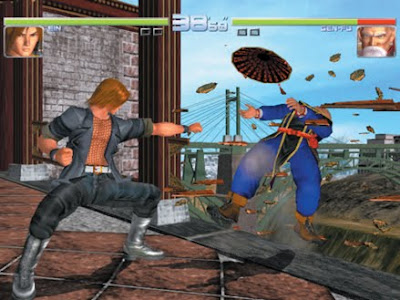
Günümüzde artık bilgisayar oyunları yukarıdaki resimde görüldüğü gibi basit değil.O kadar gerçekci ve inandırıcı oyunlar yapılıyorki bir anda kendinizi bir savaş timi nin içinde bulabiliyorsunuz.Yada kendinizi dünyanın dört bir yanında teknik direktörlük yapan deneyimli bir hoca olarak görebiliyorsunuz.
Bilgisayar Oyunlari
Bilgisayar OyunlariGünümüzde artık bilgisayar oyunları yukarıdaki resimde görüldüğü gibi basit değil.O kadar gerçekci ve inandırıcı oyunlar yapılıyorki bir anda kendinizi bir savaş timi nin içinde bulabiliyorsunuz.Yada kendinizi dünyanın dört bir yanında teknik direktörlük yapan deneyimli bir hoca olarak görebiliyorsunuz.
17 Ocak 2010 Pazar
Windows 7 Araç çubuğu eklemek
Görev çubuğuna sabitleyemediğimiz öğelerimizi, XP’deki gibi hızlı başlat olarak görev çubuğumuza nasıl ekleriz?

Örneğin ben; C: ve D: sürücülerimizi görev çubuğumuza sabitlemeyi anlatacağım.
İlk olarak görev çubuğumuza sağ tıklayarak en üstte bulunan “Araç çubukları” ve yan tarafta açılan “Yeni araç çubuğuna tıklıyoruz.

Ardından açılan pencerenin sol tarafından “Bilgisayar” a tıklıyoruz ve başka hiç bir şeye tıklamadan aşağıdaki “Klasör Seç” butonuna tıklıyoruz.
Görev çubuğumuza “Bilgisayar” yazılı araç çubuğumuz yerleşiyor.

Görüntü açısından biraz daha düzeltebiliriz bu çubuğu, Görev çubuğumuz kilitli durumdaysa, açık duruma getiriyoruz.
Araç çubuğumuza sağ tıklıyoruz ve “Metni Göster” , “Başlığı Göster” in yanındaki tikleri kaldırıyoruz, sadece “Bilgisayar” dizinin içindeki klasörlerin simgeleri görünecektir.
Örneğin ben; C: ve D: sürücülerimizi görev çubuğumuza sabitlemeyi anlatacağım.
İlk olarak görev çubuğumuza sağ tıklayarak en üstte bulunan “Araç çubukları” ve yan tarafta açılan “Yeni araç çubuğuna tıklıyoruz.
Ardından açılan pencerenin sol tarafından “Bilgisayar” a tıklıyoruz ve başka hiç bir şeye tıklamadan aşağıdaki “Klasör Seç” butonuna tıklıyoruz.
Görev çubuğumuza “Bilgisayar” yazılı araç çubuğumuz yerleşiyor.
Görüntü açısından biraz daha düzeltebiliriz bu çubuğu, Görev çubuğumuz kilitli durumdaysa, açık duruma getiriyoruz.
Araç çubuğumuza sağ tıklıyoruz ve “Metni Göster” , “Başlığı Göster” in yanındaki tikleri kaldırıyoruz, sadece “Bilgisayar” dizinin içindeki klasörlerin simgeleri görünecektir.
Etiketler:
araç çubuğu,
araç çubuğu ekleme,
bilgisayar,
ders,
görev çubuğu,
Klasör,
microsoft,
vista,
win 7,
windows 7,
XP
TTNET Ücretsiz 6 Ay İnternet Kampanyası
Ücretsiz 6 Ay İnternet
İnternetsiz bilgisayarın emin olun hiç bir keyfi yoktur. Emin olun sadece bilgisayar programları ya da oyunları ile belli bir vakte kadar keyif ve bilgi alabilirsiniz. Fakat belli bir zaman sonra bilgi alanınız kısıtlanır. Hem daha çok bilgi hem de daha çok eğlence için bilgisayarınıza internet bağlattırabilirsiniz.

Ttnet her bilgisayarın internet bağlantısının olması için muhteşem bir kampanya düzenliyor. Bu kampanya aracılığı ile örneğin altı ay hiç bir şekil de fatura ödemeyeceksiniz. 1Mb sınırsız internet bağlantısı aldığınız takdir de 6*45 lira kar’a geçmiş olacaksınız. Günümüzde her ürünün pahalı olmasından ve vergilerin oldukça yüksek olmasından dolayı insanlar hiç bir hizmet alamıyor.
Fakat ttnet kullanıcılarının artmasına yönelik böyle bir muhteşem kampanya düzenledi. Kampanya tarihi beş ay için geçerlidir.
Beş ay içerisinde her hangi bir ttnet bağlantı noktasına giderek internet hizmeti alabilirsiniz. İnternet ile tüm dünyaya ulaşmakta mümkündür. Kendinizi tüm dünyaya duyurmaya ne dersiniz ?

İnternetsiz bilgisayarın emin olun hiç bir keyfi yoktur. Emin olun sadece bilgisayar programları ya da oyunları ile belli bir vakte kadar keyif ve bilgi alabilirsiniz. Fakat belli bir zaman sonra bilgi alanınız kısıtlanır. Hem daha çok bilgi hem de daha çok eğlence için bilgisayarınıza internet bağlattırabilirsiniz.
Ttnet her bilgisayarın internet bağlantısının olması için muhteşem bir kampanya düzenliyor. Bu kampanya aracılığı ile örneğin altı ay hiç bir şekil de fatura ödemeyeceksiniz. 1Mb sınırsız internet bağlantısı aldığınız takdir de 6*45 lira kar’a geçmiş olacaksınız. Günümüzde her ürünün pahalı olmasından ve vergilerin oldukça yüksek olmasından dolayı insanlar hiç bir hizmet alamıyor.
Fakat ttnet kullanıcılarının artmasına yönelik böyle bir muhteşem kampanya düzenledi. Kampanya tarihi beş ay için geçerlidir.
Beş ay içerisinde her hangi bir ttnet bağlantı noktasına giderek internet hizmeti alabilirsiniz. İnternet ile tüm dünyaya ulaşmakta mümkündür. Kendinizi tüm dünyaya duyurmaya ne dersiniz ?
Etiketler:
bilgi,
bilgisayar,
İnternet,
ttnet,
ttnet kampanya,
TTNET Ücretsiz 6 Ay İnternet Kampanyası
13 Ocak 2010 Çarşamba
Diskeeper 2010 İncelemesi
Diskeeper 2010 Hakkında Bilgi
Diskeeper bir disk birleştiricisi programıdır. Sistemde disk silip yükleme ya da kes-yapıştır şeklinde bir hareketlilik oluştuğu zaman sabit diskte bazı boşluklar meydana gelir. Yeni dosya eklendiği zaman da işletim sistemi bu dosyayı mevcut boş alana değil de yeni oluşmuş boş alana yükler.Yani en son boşalan alana yükler. Dolayısıyla sabit diskte kopuk kopuk düzensiz boşluklar oluşur. Sonuç olarak bir şeye ulaşmak istediğimizde aramada bu boşluklarla da karşılaşacağından zaman kaybı yaratır.
Diskeeper 2010 da işletim sisteminin sabit diskte oluşturduğu bu boşlukları geriye atma işlemini gerçekleştirir. Yani sık kullandıklarınız ön taraflarda kayıt olurken, hiç kullanmadıklarınız ya da az kullandıklarınız arka taraflara kayıt olur. Yani bir anlamda bilgisayarınızı hızlandırırsınız. Ancak burada tabiiki bilgisayarınız özellikleri de önemlidir.
Şunu unutmayın ki eğer 2.80GHz frekans hızında çalışan bir işlemciniz varsa bu işlemcinin hızını defrag programlarıyla asla 3GHz’e çıkartamazsanız. Bunu sağlamanın tek bir yolu vardır, overlock. Fakat bütün yapay işlemler bilgisayarınızın ömründen yiyecek ve mutlaka sorun çıkartacaktır. Bu yüzden 2. el işlemci pek önerilmez ama siz yine de 2. el almak isterseniz satıcıya overlock yapıp yapmadığı sormanızda fayda var ama belirtmeliyim ki çoğu satıcı yapmış olsa dahi yapmadım diyecektir.
Özet olarak defrag programları işlemcinizin hızıyla alakalı bir işlem yapmaz. Sadece sabit diskinizi kullanışlı hale getirdiğiniz için,öncelikli işlemleriniz eskisine oranla daha çabuk gerçekleşir.
5sey.com
Etiketler:
bilgisayar,
Defrag Programları,
Diskeeper,
Diskeeper incelemesi,
Teknoloji
9 Ocak 2010 Cumartesi
En İyi Ücretsiz Bilgisayar programları
Bilgisayardan anlayanların işi çok zor, çünkü ister dostça bir ziyaret olsun, ister akraba ziyareti, birilerinin mutlaka size danışacağı teknik bir problemi vardır.
Bu sorulara yanıt vermek ya da sevdiklerinize yardımcı olmak elbette gereklidir. Ama yardımcı olmaya çalıştığınız insan en basit PC bilgisinden bile yoksun ise sizin de ya yardıma ya da büyük sabra ihtiyacınız var.
Merak etmeyin, bu işi kolaylaştırmanın bir yolu var; hem de 4GB'lık bir USB bellek bile yeterli. İçine bir bilgisayarda çıkması muhtemel her türlü duruma karşılık olarak, A'dan Z'ye ne lazımsa dolduracağız.
Bu USB bellek, olmadık bir yerde, olmadık bir durumla karşılaşıldığında da başka sorunları çözmese de bütün PC sorunlarını çözmekte gerçekten yararlı olacaktır.
A'dan Z'ye bilgisayar teknik destek kitinde yer alan yazılımları galerimizde görebilir ve indirebilirsiniz...
Bu sorulara yanıt vermek ya da sevdiklerinize yardımcı olmak elbette gereklidir. Ama yardımcı olmaya çalıştığınız insan en basit PC bilgisinden bile yoksun ise sizin de ya yardıma ya da büyük sabra ihtiyacınız var.
Merak etmeyin, bu işi kolaylaştırmanın bir yolu var; hem de 4GB'lık bir USB bellek bile yeterli. İçine bir bilgisayarda çıkması muhtemel her türlü duruma karşılık olarak, A'dan Z'ye ne lazımsa dolduracağız.
Bu USB bellek, olmadık bir yerde, olmadık bir durumla karşılaşıldığında da başka sorunları çözmese de bütün PC sorunlarını çözmekte gerçekten yararlı olacaktır.
A'dan Z'ye bilgisayar teknik destek kitinde yer alan yazılımları galerimizde görebilir ve indirebilirsiniz...
Hata tespiti
Bilgisayarın sistem özelliklerini görmek ilk adım ve bunun için bir araç gerekiyor. Speccy ile işlemci nedir, RAM kaç GB, gerçekten kaç fiziksel sabit disk var öğrenmek mümkün. Üstelik CCleaner ve Defraggler'ın geliştiricilerinden! Çok hızlı ve güçlü bir yazılım.Download: Speccy
Antivirüs
Bilgisayarda gariplikler varsa ve antivirüs kurulu değilde, sistemin virüs kaynıyor olma ihtimali büyük.Download: ClamWin
Antivirüs
Kapsamlı değil ama bazı özel virüs türlerini bulabildiği için kit'e dahil edilmesi gerekiyor.Download: McAfee Avert Stinger
Virüs tarama
Norton'un ücretsiz virüs tarama hizmeti de ekstra yardım ve tespit için gerekli. USB'de pek yer kaplamıyor. Bağlantıdan indirip PC'nize kurduktan sonra kurulum klasörünü USB belleğe kopyalayabilirsiniz. Nss.exe'ye tıklayınca çalışacaktır.Download: Norton Security Scan
Toplu tamir!
Virüs yoksa sistem ayarlarında bir problem olabilir. Windows sorunları, Explorer, internet bağlantı problemleri, Media Player ve dahasını sadece bu yazılım ile kolayca ve hızla onarmanız mümkün.Download: FixWin
Boot taraması
Daha derin bir tarama için PC açıldığında neler olup bittiğini kontrol edebilirsiniz.Download: AutoRuns
Arkaplanda neler oluyor?
Process Explorer ile arka planda çalışan yazılımları kontrol edebilirsiniz.Download: Process Explorer
Çıldırtan codec problemlerini çözün!
Video izlenemiyor mu? Sorun büyük olasılıkla codeclerden kaynaklanıyor. Kayıt defterindeki sorunlar ve filtre problemlerini yeni bir codec paketi kurarak çözmeye kalkmak bazen daha ciddi sorunlara yol açabiliyor.Download: Codec Tweak Tool
Sabit diskteki verileri kurtarmak
Sabit disk verilerini kurtarmak için Recuva yardımınıza koşacak. Sadece sabit disk de değil USB belleklerdeki ya da diğer medyalardaki silinmiş dosyaları da kurtarabilirsiniz.Download: Recuva
Açılmayan dosya türleri
Office dosyaları açılmıyorsa OpenOffice.org kurarak sorunu hemen çözün. Microsoft Office'e alışkın birini tatmin etmeyebilir ama acil durumlarda ya da Office'in olmadığı durumlarda işinizi görecektir. Alışırsanız sevebilirsiniz.Download: OpenOffice.org
PDF de gerekli
Office dosyalarını kullanabilmek her şey değil, PDF dosyalarını görüntülemek için de iki iyi alternatif var.Download: PDF-XChange Viewer
Bir diğer PDF yazılımı
Download: SumatraPDFOkunmayan CD'leri okuma
Bilgisayardaki yeni DVD sürücünün okumadığı eski CD'lerden veri kurtarmak için oldukça yararlı bir araç.Download: Unstoppable Copier
Disklerden veri kurtarma
Hiçbir zaman yeterince dosya kurtarma yazılımına sahip olamazsınız. Bu yazılımın da elinizin altında olmasını isteyeceksiniz. 70 farklı dosya formatında detaylı bilgiye sahip bu yazılım CD ve DV'lerden veri tanımlama ve kurtarma işlemleri için çok yararlı.Download: Greenfish DataMiner
Tarayıcı
İnternet tarayıcı çalışmıyorsa portable Firefox ve Thunderbird ile online işleri geçici olarak görebilir, araçlarınızın çözemediği sorunları internette arayabilirsiniz.Download: Firefox
Kayıp şifreleri bulun!
Kaybolan şifreler de büyük bir baş belası. Windows ve Office ürün anahtarlarını ya da tarayıcıda kayıtlı ve unutulmuş şifreleri kurtarmak için araçlar, hayat kurtarıyor.Download: WinKeyFinder
Şifre kurtarma
Download: IE PassViewŞifre kurtarma
Download: Password FoxSürücüler yedekleyin!
Bilgisayarda hata tespitinden sonra ama bir takım değişikliklere girişmeden önce yapılması gereken işlemlerden biri, sürücüleri yedeklemek.Download: Double Driver
CD-DVD yazıcı
Bilgisayara yazılım kurulamadığında ya da CD-DVD yazma yazılımı bulunmadığında el altında portable bir sürüm bulundurmak faydalıdır. Bilgisayardaki önemli bilgiler böylece yedeklenebilir.Download: Total Free Burner
CD-DVD yazma
Küçük boyutuna rağmen özellikleri eksik olmayan bir CD-DVD yazma uygulamasıhttp://downloads.sourceforge.net/infrarecorder/ir0461_portable.zip?download
En zorlusu: Ağ problemleri
Ağ problemleri genellikçe çözümü en zor sorunlar arasında yer alır. TCPView ile bütün mevcut TCP ve UDP bağlantılarını, bunları kullanan uygulamaları görebilirsiniz.Download: TCPView
Ağ kontrolü
Belirlenen aralıktaki IP adreslerini kontrol edip ağın bir haritasını görmek için son derece faydalı bir yazılım:Download: Angry IP
Son çare
Sorunu gideremediğiniz ve format atmaya karar verdiğiniz zor anlarda küçük boyutuna karşın oldukça güçlü olan bu yazılım, önemli dosyaları yedeklemekte işinize yarayacaktır.Download: Zback
Etiketler:
bilgisayar,
çözme,
programları,
sorun,
uzaktan yardım,
ücretsiz
5 Ocak 2010 Salı
laptop anakart değişimi [video] | laptop anakart değişimi nasıl yapılır
laptop anakart değişimi, laptop anakart değişimi nasıl yapılır, anakart değişimi videosu, Laptoplarda anakart değişimi, laptop anakart onarımı video, laptop anakart tamiri video, laptop anakart tamiri nasıl yapılır izle, teknik servis,
laptop anakart değişimi aslında zannedildiği kadar zor ve zannedildiği kadar kolayda değildir. şimdi internette arama yaptıgınızda çeşitli sitelerde bu soru sorulmuş fakat yeteri derecede net bilgi verilmiş değil yada işin ya kardeşim uğraşma ver servise kısmında çoğu kullanıcı bunu laptop ekran kapağı değiştirme nasıl yapılır video 'lu konuda açıklamıştık. çoğu kişi herzaman işin kolayına kaçmaktadır. ver servise yaparlar teknik servisler çoğu zaman giriş yasaktır sebep gizlilik şimdi size bir servis elemanının anakart montajını göstereceğiz tabi şunuda söyleyeyim bilgisayarı tam anlamıyla öğrenmek istiyorsanız mutlaka bir bilgisayarcının yanında çalışınız yada hiç para almadan bir abinizin yanındada çalışabilirsiniz. konumuza dönelim anakart değişimi mantıken zor pratikte bir nebzede olsun kolay bir işlemdir demiştik şimdi sizlere anakart değişiminin nasıl yapıldığını videolu olarak anlatmak istiyoruz. laptoplarda arızalı bir anakartın yeni bir anakart ile değiştirilmesi nasıl yapılır bunu göreceğiz.aşağıdaki videolarda bir anakartın laptoptan nasıl söküleceğini çıkarılacağını ve anakart üzerinde bulunan parçaların (ram wlan kartı gibi) çıkarılması yeni çalışan anakartın yerine ram gibi parçalar eklenerek monte edilmesini göreceğiz.
Videoda arızalı anakart değişimi HP Pavilion DV serisi laptop üzerinde gösterilmiştir (DV9000 - DV6000)
Adım 1 ) arızalı anakart problemli anakartın laptoptan çıkarılması
Adım 2 ) arızalı anakartta bulunan parçaların çalışan anakarta monte edilmesi
Adım 3 ) çalışan anakartın laptop'a montajı
Laptop Anakart Değişimi
laptop anakart değişimi aslında zannedildiği kadar zor ve zannedildiği kadar kolayda değildir. şimdi internette arama yaptıgınızda çeşitli sitelerde bu soru sorulmuş fakat yeteri derecede net bilgi verilmiş değil yada işin ya kardeşim uğraşma ver servise kısmında çoğu kullanıcı bunu laptop ekran kapağı değiştirme nasıl yapılır video 'lu konuda açıklamıştık. çoğu kişi herzaman işin kolayına kaçmaktadır. ver servise yaparlar teknik servisler çoğu zaman giriş yasaktır sebep gizlilik şimdi size bir servis elemanının anakart montajını göstereceğiz tabi şunuda söyleyeyim bilgisayarı tam anlamıyla öğrenmek istiyorsanız mutlaka bir bilgisayarcının yanında çalışınız yada hiç para almadan bir abinizin yanındada çalışabilirsiniz. konumuza dönelim anakart değişimi mantıken zor pratikte bir nebzede olsun kolay bir işlemdir demiştik şimdi sizlere anakart değişiminin nasıl yapıldığını videolu olarak anlatmak istiyoruz. laptoplarda arızalı bir anakartın yeni bir anakart ile değiştirilmesi nasıl yapılır bunu göreceğiz.aşağıdaki videolarda bir anakartın laptoptan nasıl söküleceğini çıkarılacağını ve anakart üzerinde bulunan parçaların (ram wlan kartı gibi) çıkarılması yeni çalışan anakartın yerine ram gibi parçalar eklenerek monte edilmesini göreceğiz.
Videoda arızalı anakart değişimi HP Pavilion DV serisi laptop üzerinde gösterilmiştir (DV9000 - DV6000)
Adım 1 ) arızalı anakart problemli anakartın laptoptan çıkarılması
Adım 2 ) arızalı anakartta bulunan parçaların çalışan anakarta monte edilmesi
Etiketler:
anakart,
aptop,
bilgisayar,
bilgisayarlarda,
değişimi,
dizüstü,
izle,
laptoplarda,
leptop,
nasıl,
nasıl yapılır,
notebook,
onarımı video,
teknik servis,
video,
videosu,
yapılır
Kaydol:
Kayıtlar (Atom)